Tienes el extracto del mes descargado, pero abrirlo en Excel y entender en qué has gastado el dinero sigue siendo una tarea pendiente. Esta guía te explica cómo convertir ese fichero en información útil, automáticamente, en menos de cinco minutos.
¿Qué aprenderás en esta guía?
- Cómo exportar el extracto de movimientos desde cualquier banco español en formato Excel o CSV.
- Cómo importar ese fichero en Gasto.ai con un solo clic.
- Cómo usar la clasificación automática por IA para categorizar movimientos en segundos.
- Qué hacer cuando la IA no reconoce un comercio: reglas personalizadas y aprendizaje continuo.
¿Por qué importar tus movimientos en lugar de consultarlos en el banco?
La app de tu banco te muestra los movimientos tal como los registra el sistema bancario: una fecha, un concepto técnico y un importe. Eso es suficiente para saber si un cargo es correcto, pero no para entender tus hábitos de gasto, detectar patrones problemáticos o planificar el mes siguiente.
Gasto.ai convierte esa lista de datos en bruto en información accionable: categorías con significado, gráficos de tendencia, alertas de presupuesto y detección de anomalías.
El primer paso es incorporar tus movimientos a la plataforma. Hay dos formas: la conexión directa mediante PSD2 (sync automático) o la importación manual de un fichero Excel o CSV. Esta guía cubre el método de importación manual, que funciona con cualquier banco español sin ningún proceso de autorización previo.
“Importar un extracto mensual en Gasto.ai lleva menos de 60 segundos. Clasificar todos los movimientos con IA, otros 10 segundos más.”
Paso 1: Exporta tus movimientos desde tu banco
Antes de importar en Gasto.ai necesitas el fichero de movimientos. La mayoría de los bancos españoles permiten exportar el historial de transacciones en formato Excel (.xls o .xlsx) o CSV desde su banca online o app móvil.
Kutxabank: Cuentas → Movimientos → filtrar período → botón “Exportar” → formato Excel (.xls).
CaixaBank: Mis Cuentas → selecciona cuenta → Movimientos → Exportar → Excel.
BBVA: Cuenta → Ver todos los movimientos → Descargar → Formato Excel.
Santander: Cuentas → Movimientos → Descargar extracto → .xlsx.
Sabadell: Cuentas → Movimientos → Exportar → CSV o Excel.
Bankinter: Mi dinero → Cuentas → Movimientos → Descargar → Excel.
Cualquier otro banco: busca las opciones “Exportar”, “Descargar” o “Enviar por email” en el menú de movimientos. Gasto.ai acepta cualquier fichero .xls, .xlsx o .csv.
¿Qué período exportar? Para tu primera importación, exporta los últimos 3 meses para tener un historial base significativo. Para uso habitual, exporta el mes anterior cada primer día del mes. Gasto.ai detecta y elimina duplicados automáticamente, así que puedes importar períodos solapados sin problema.
Paso 2: Importa el fichero en Gasto.ai
Con el fichero descargado, el proceso de importación es de un solo gesto. No necesitas formatear el fichero, eliminar filas ni mapear columnas manualmente: el sistema reconoce automáticamente el formato de los principales bancos españoles.
Accede al módulo de Movimientos en la barra de navegación superior y pulsa el botón Importar en la esquina superior derecha.
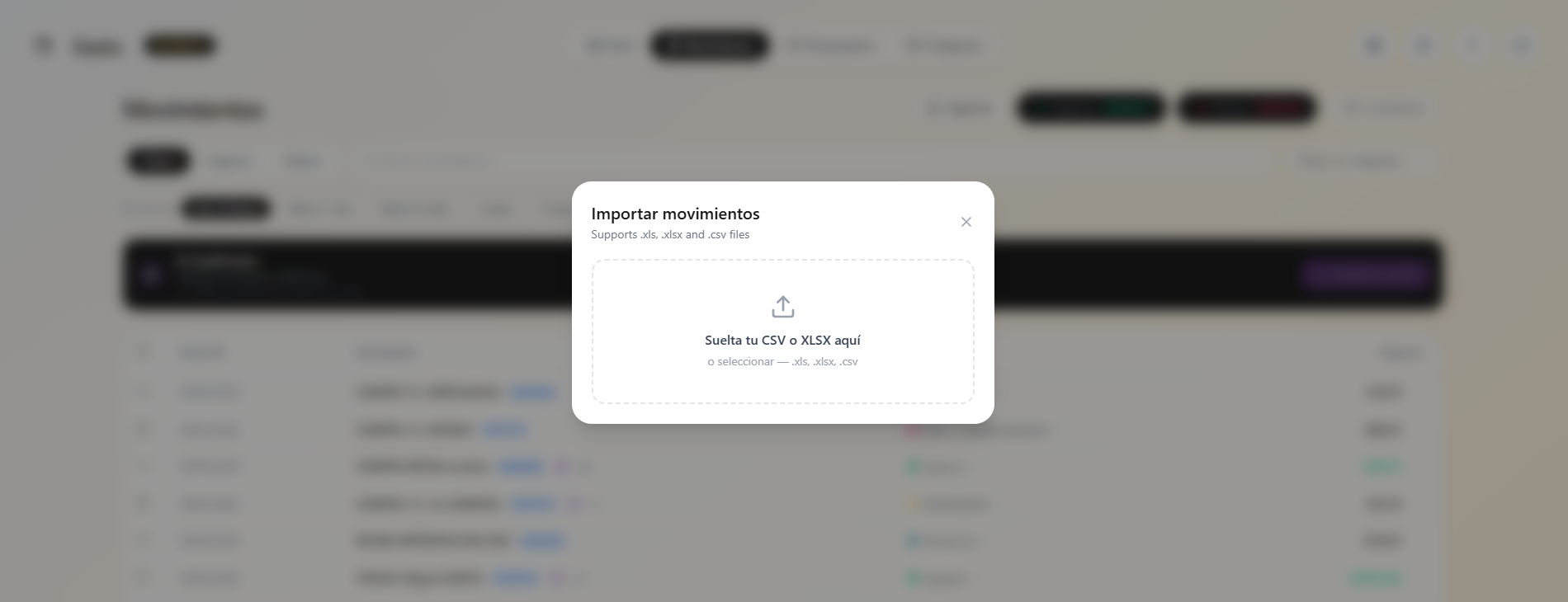
La importación también funciona desde móvil: el diálogo se adapta a pantallas pequeñas y el proceso es idéntico.
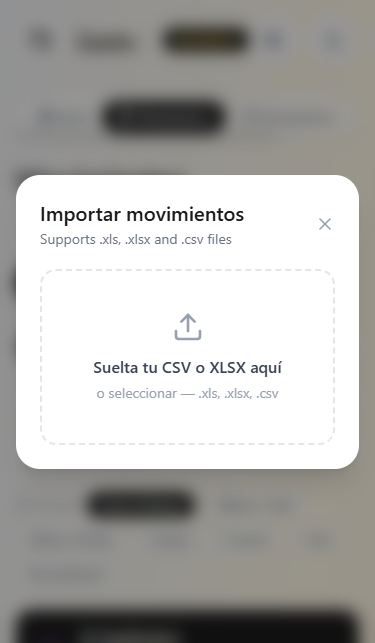
Gasto.ai procesa el fichero al instante realizando tres operaciones automáticas: parsea el formato específico del banco, normaliza fechas e importes, y detecta y elimina transacciones duplicadas.
Formatos compatibles: .xls (Kutxabank, BBK, Cajasur), .xlsx (CaixaBank, BBVA, Santander, Sabadell, Bankinter), .csv (cualquier banco, separador punto y coma o coma).
Paso 3: Clasifica tus movimientos con IA en un clic
Tras la importación, Gasto.ai detecta automáticamente cuántos movimientos están pendientes de clasificar y te ofrece clasificarlos todos de una vez mediante su motor de inteligencia artificial.
En la vista de Movimientos aparece el banner de AI Classification con el número exacto de movimientos pendientes y el contador de clasificaciones del mes. Pulsa Clasificar con IA para iniciar el proceso.
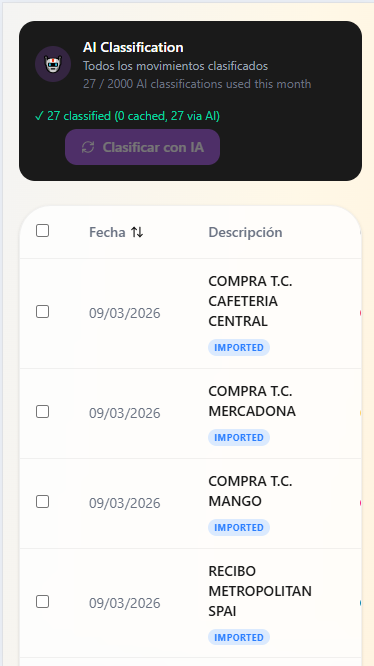
El sistema combina tres fuentes de conocimiento para clasificar cada movimiento:
- Tus reglas personalizadas — máxima prioridad.
- Base de datos global de miles de comercios españoles reconocidos (Mercadona, Zara, Glovo, Endesa, cafeterías, academias…).
- Motor de IA — infiere la categoría más probable para transacciones no reconocidas.
En el ejemplo de esta guía, COMPRA T.C. CAFETERIA CENTRAL queda como “Restaurantes y bares”, COMPRA T.C. MERCADONA como “Alimentación” y RECIBO METROPOLITAN SPAI como “Deporte y fitness” — sin ninguna intervención manual.
Paso 4: Revisa y mejora con reglas personalizadas
Aunque la IA acierta en la mayoría de los casos, algunos movimientos pueden quedar mal clasificados. Corregirlos es rápido y, sobre todo, esa corrección trabaja para el futuro.
En la lista de movimientos, haz clic en el icono de edición junto a la categoría. Selecciona la categoría correcta y confirma. El sistema te preguntará si quieres crear una regla automática para que todos los movimientos futuros con ese mismo comercio se clasifiquen igual.
Los bancos españoles usan descripciones de movimientos estandarizadas que no siempre son intuitivas. OP.NET Pago comunidad Piso puede no ser reconocido inicialmente. Pero en cuanto creas la regla, cada mes que importes ese recibo llegará directamente a “Vivienda y comunidad” sin que tengas que hacer nada.
“Cuanto más usas Gasto.ai, más inteligente se vuelve para tu caso concreto. Las reglas que creas hoy trabajan por ti todos los meses siguientes.”
¿Qué puedes hacer ahora que tienes tus movimientos clasificados?
- Panel de control: resumen del mes — ingresos, gastos, saldo neto y comparativa con el mes anterior.
- Presupuestos: define límites por categoría y activa alertas al 80%, 90% y 100%.
- Proyección fin de mes: estimación de gasto basada en tu ritmo actual.
- Alertas de anomalías: gastos inusuales, posibles duplicados y suscripciones olvidadas.
- Exportación para gestoría: en el plan Professional, informe PDF de gastos deducibles listo para tu asesor fiscal.
Preguntas frecuentes
¿Gasto.ai guarda las contraseñas de mi banco? No. En el método de importación manual solo procesas un fichero local. En la conexión PSD2, la autenticación ocurre en la web segura del banco y Gasto.ai solo recibe un token de acceso temporal cifrado.
¿Funciona con cualquier banco español? Sí. El método de importación acepta cualquier fichero .xls, .xlsx o .csv, con independencia del banco. La sincronización automática vía PSD2 está actualmente en desarrollo y estará disponible próximamente.
¿Qué ocurre si importo movimientos que ya tenía? El sistema de deduplicación detecta las transacciones duplicadas y las descarta automáticamente.
¿Cuántas clasificaciones IA tengo disponibles? El plan gratuito incluye 100 clasificaciones al mes. Personal: 500, Professional: 2.000, Business: 10.000.
¿Puedo importar movimientos de más de un banco? Sí. Puedes importar ficheros de distintos bancos en la misma cuenta. El sistema los unifica en una vista única diferenciando el origen de cada movimiento.
¿Mis datos se comparten con terceros? No. Gasto.ai no vende ni comparte datos de movimientos con terceros, anunciantes ni entidades financieras. Consulta la política de privacidad completa.
Empieza gratis — sin tarjeta de crédito
Importa hasta 100 movimientos al mes en el plan gratuito. Conecta tu banco en menos de 5 minutos.
Prueba Gasto.ai gratis →Compatible con Kutxabank · CaixaBank · BBVA · Santander · Sabadell · Bankinter y más de 80 bancos españoles